01
Mac 如何让不同应用分别使用 Wi-Fi 和有线网络?
为 Mac 应用指定网卡:从双网络准备、允许规则和系统回退设置,到新连接日志验证,逐步配置 Wi-Fi 与有线分流。
这类配置不一定需要额外软件。先同时连接有线和 Wi-Fi,分别测试 NAS 与互联网;若已经正常工作,可以保留系统设置。需要明确控制某个 NAS 连接的出口时,再使用按目标 IP 的规则。
· RouteBar
示例是有线连接可到达 NAS 的交换机或局域网,Wi-Fi 连接可上网的路由器。NAS 示例地址为 192.168.50.10,请替换成自己的真实地址。若直连 NAS,需要先按设备说明配置兼容的地址;选择网卡不会凭空建立网络链路。
连接两条网络后,尝试通过 NAS 的 IP 打开服务,同时访问互联网。如果两者都正常且没有特殊应用需求,不必为此新建分流规则。两侧使用相同网段可能导致路径歧义,应先检查地址规划;调整顺序不能消除所有网段冲突。
在 RouteBar 添加允许规则,目标先填写单个 NAS IP,选择能到达它的有线网卡,协议按实际服务选择 TCP 或 TCP 和 UDP。按需限定应用;不要为了一个 NAS 直接匹配所有内网地址。若 NAS 只应经有线访问,关闭系统路由回退。
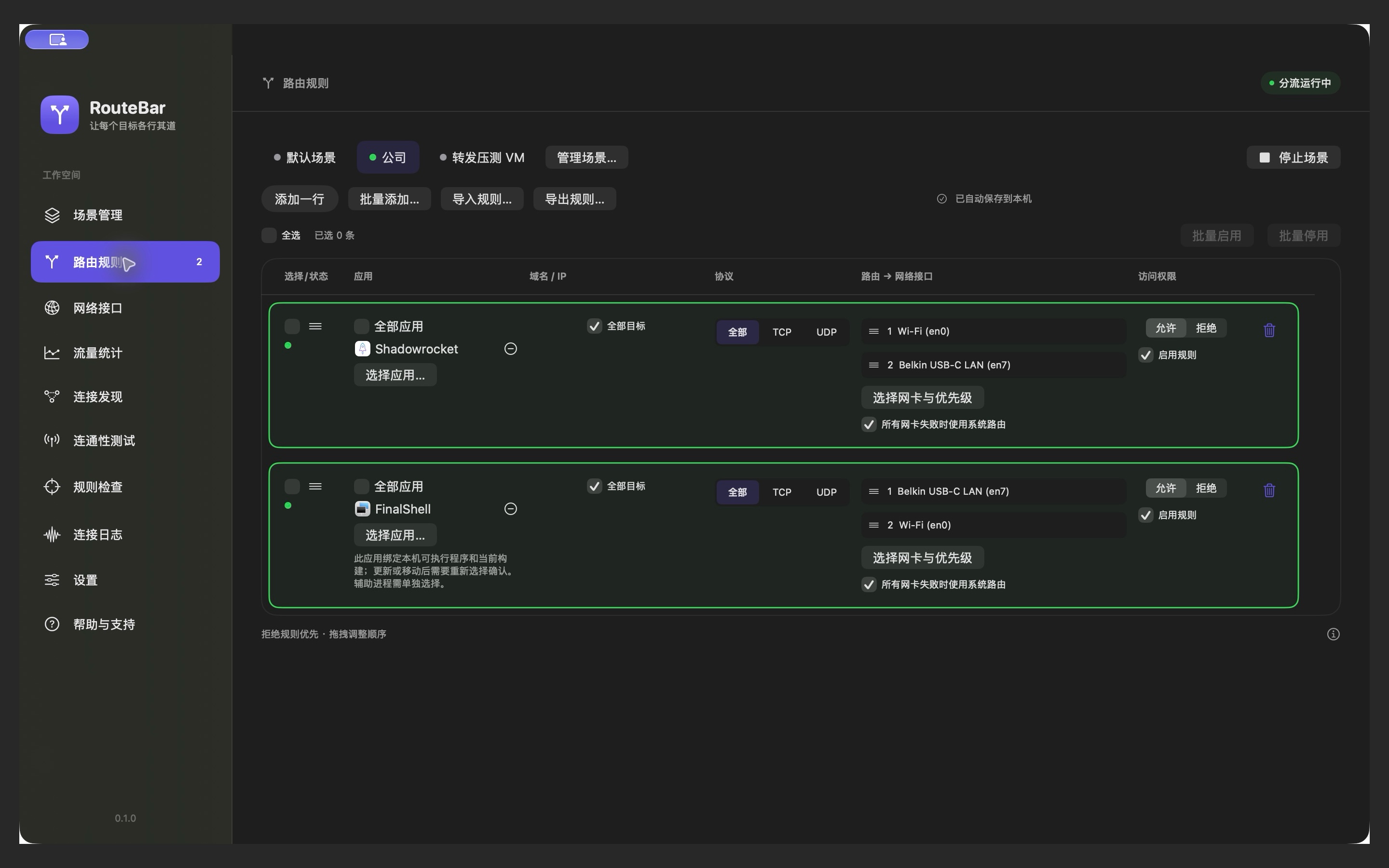
启动或重启场景,在不影响正在写入文件的前提下断开并重新连接 NAS 服务,建立新的传输。检查日志中的 NAS 目标 IP、命中规则和有线接口;同时用浏览器建立新连接验证上网仍正常。网页可打开并不能证明 NAS 正在走有线。
如果通过 IP 能访问、通过 NAS 名称却失败,重点检查名称解析、局域网发现和 DNS 配置。域名规则不能修复所有分离 DNS 问题。RouteBar 不处理 ICMP,因此 ping 的结果不能证明应用的 TCP/UDP 分流规则是否生效。
01
为 Mac 应用指定网卡:从双网络准备、允许规则和系统回退设置,到新连接日志验证,逐步配置 Wi-Fi 与有线分流。
03
通过 RouteBar 连接发现和连接日志检查 Mac 应用的真实出口,区分系统默认路由、规则模拟、网卡绑定和公网 IP。
04
了解 Mac 有线优先的系统设置,保留 Wi-Fi 连接,并在需要时用 RouteBar 为指定应用和目标选择网络接口。
05
在企业允许的前提下,为 Mac 配置有线内网与手机热点,区分办公应用出口、内网 DNS、热点流量和安全策略边界。
06
排查 RouteBar 应用分流不生效:检查运行场景、新连接、辅助进程、目标协议、拒绝规则、系统回退和代理 VPN。
设置 Mac 优先使用 Wi-Fi,同时保留以太网访问局域网或 NAS,并了解按应用分流及实际连接验证方法。