01
Cómo usar Wi-Fi para una app del Mac y Ethernet para otra
Asigna una interfaz de red a cada app del Mac con RouteBar. Configura reglas, alternativas y verifica las conexiones nuevas en el registro.
Es posible que no necesites software adicional. Conecta ambas redes y prueba primero el NAS e internet. Si ya funcionan como necesitas, conserva la configuración del sistema. Una regla por destino resulta útil cuando quieres controlar explícitamente la interfaz de la conexión al NAS.
· RouteBar
En este ejemplo, Ethernet llega al NAS mediante un switch o una LAN, y Wi-Fi llega al router de internet. La IP de ejemplo del NAS es 192.168.50.10: sustitúyela por la tuya. Una conexión directa por cable requiere direcciones compatibles según la documentación del NAS. Elegir una interfaz no crea una ruta física inexistente.
Con ambas redes conectadas, abre el servicio del NAS por IP y prueba internet. Si ambos funcionan y no hay requisitos especiales por app, no necesitas reglas. Las subredes solapadas pueden hacer ambiguo el camino elegido. Revisa primero el plan de direcciones; el orden de servicios no resuelve todos los conflictos entre subredes.
Añade una regla de permiso con la IP individual del NAS como destino. Selecciona la interfaz Ethernet que pueda alcanzarlo y el protocolo del servicio: TCP, o TCP y UDP según corresponda. Limita la app si hace falta. No incluyas todas las direcciones privadas para un solo NAS. Desactiva la ruta alternativa del sistema si la conexión debe permanecer en Ethernet.
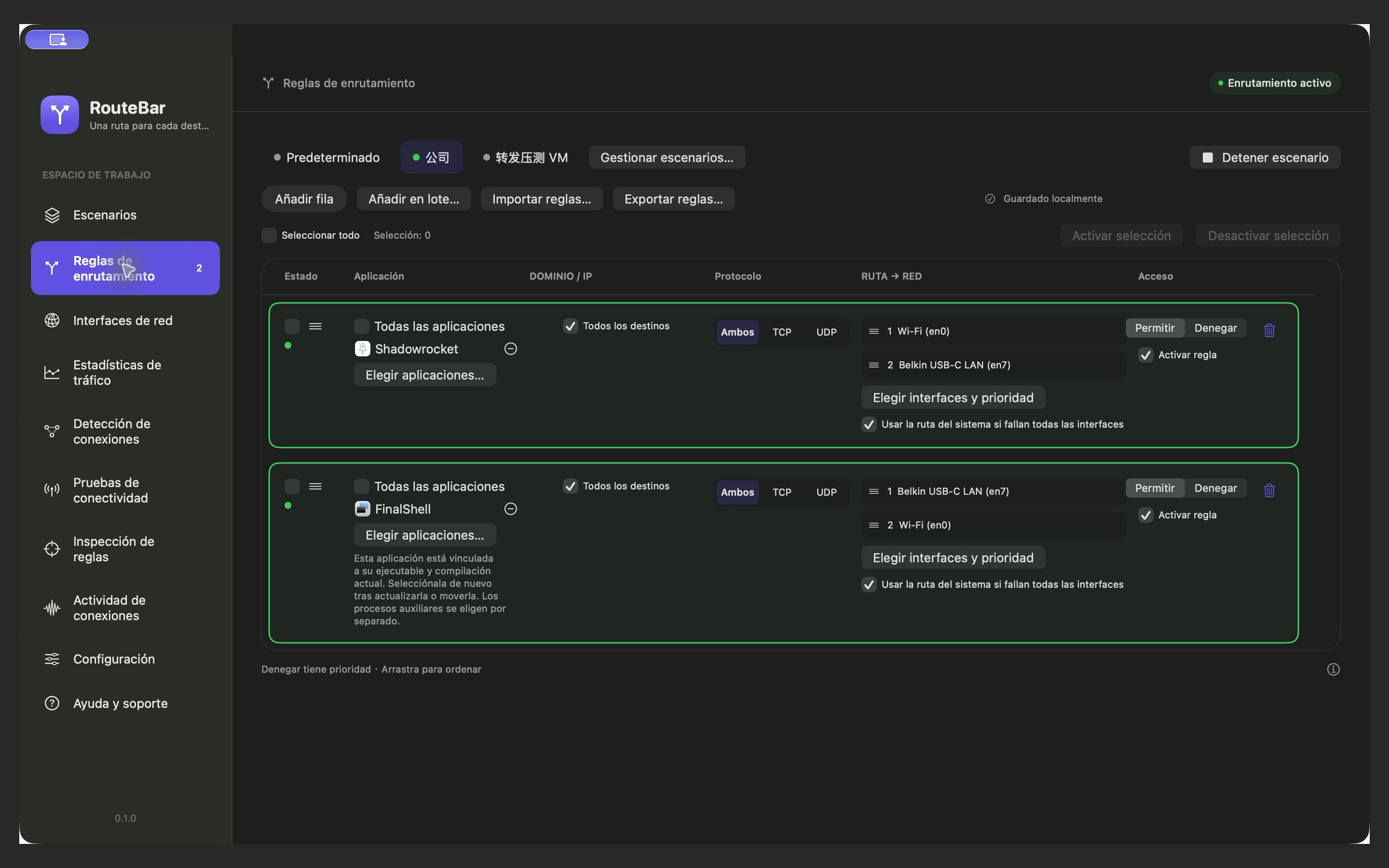
Inicia o reinicia el escenario. Cuando no interrumpa escrituras de archivos, vuelve a conectar el servicio del NAS e inicia una transferencia nueva. Comprueba su IP, regla e interfaz Ethernet en el registro. Genera una petición nueva en el navegador para confirmar internet. Abrir una web no demuestra qué interfaz usa la transferencia del NAS.
Investiga la resolución de nombres, el descubrimiento local y DNS. Una regla de dominio no corrige todos los entornos con DNS dividido. RouteBar no procesa ICMP, por lo que ping no demuestra que funcione la regla TCP/UDP de una app. Verifica la conexión real al servicio de archivos.
01
Asigna una interfaz de red a cada app del Mac con RouteBar. Configura reglas, alternativas y verifica las conexiones nuevas en el registro.
03
Verifica la interfaz de una app con la detección y los registros de RouteBar. Distingue las pruebas de reglas, las conexiones TCP y la IP pública.
04
Configura la prioridad de la red por cable en tu Mac y descubre cuándo usar RouteBar para elegir la interfaz de una aplicación o destino.
05
Configura Ethernet de oficina y un punto de acceso móvil cuando tu organización lo permita. Revisa DNS interno, reglas, alternativas y límites de seguridad.
06
Soluciona reglas de RouteBar que no parecen funcionar: escenarios, conexiones nuevas, procesos auxiliares, protocolos, alternativas, DNS y VPN.
Usa Wi-Fi como conexión preferida en tu Mac sin renunciar al acceso por cable a un NAS o a servidores locales. Aprende a verificar cada ruta.