01 / Trabajo
Distingue la red privada de la pública
Selecciona la interfaz correspondiente para una app de trabajo o subred privada y Wi-Fi para otras apps. Configura el DNS interno según tu entorno.
El trabajo por la red privada y las demás apps por Wi-Fi. Elige la interfaz adecuada para cada aplicación, dominio o dirección IP de tu Mac.
macOS 15 o posterior · Descarga gratuita · Prueba de 7 días con activación manual · Sin suscripción
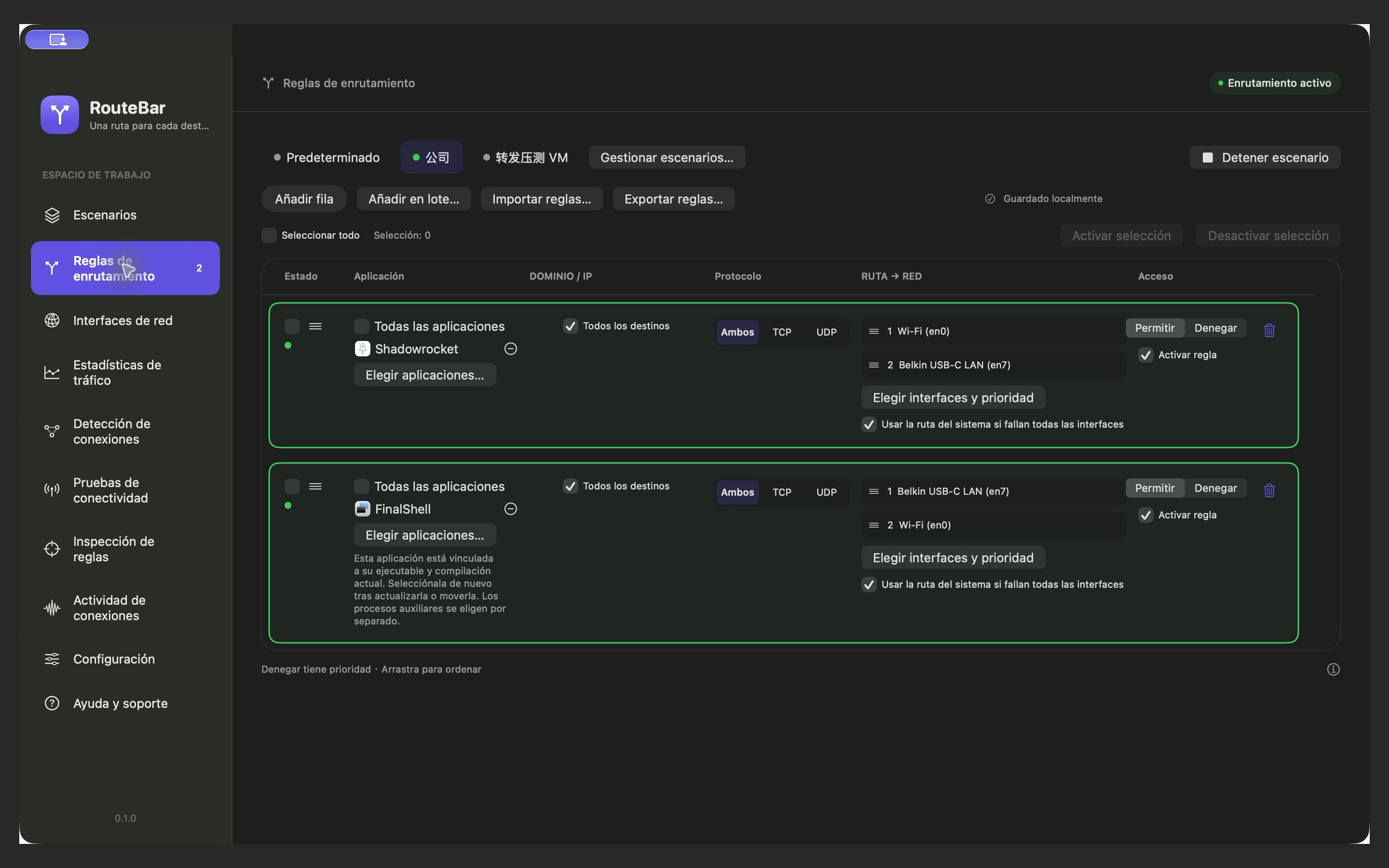
Interfaz real, versión 0.1.0. Este ejemplo permite interfaces alternativas y el uso de la ruta del sistema si fallan. La interfaz puede variar según la versión instalada.
Si usas varias redes, guarda tus preferencias como reglas claras para cada tarea.
01 / Trabajo
Selecciona la interfaz correspondiente para una app de trabajo o subred privada y Wi-Fi para otras apps. Configura el DNS interno según tu entorno.
02 / Descargas
Dirige la app de descargas a Ethernet u otra red. Las líneas independientes pueden repartirse tareas; las interfaces de una misma conexión a Internet siguen compartiendo su capacidad.
03 / Hogar y desarrollo
Crea reglas por IP o subred de destino y elige una interfaz Ethernet que pueda llegar al NAS o servidor local.
Combina condiciones de aplicación, dominio, IP o subred CIDR.
Selecciona interfaces preferidas y alternativas y decide si permites recurrir a la ruta del sistema.
Crea una conexión nueva y confirma la regla aplicada y la interfaz utilizada.
Tras descargarlo, activa la prueba en Ajustes → Desbloquear RouteBar. No se renueva ni cobra automáticamente. Al terminar, se detiene el enrutamiento; puedes seguir viendo, editando y exportando la configuración.
El acceso permanente es una compra única dentro de la app, restaurable con la misma Cuenta de Apple. Consulta el precio local y los requisitos en el App Store.
Oferta para la tienda de China continental
desbloqueo permanente
ROUTEBAR12Hasta el 31 de diciembre de 2026 · 1.000 canjes en total, hasta agotar existencias.
Canjear con el enlace de la oferta →12 CNY en lugar de 22 CNY. Oferta para la tienda de China continental. Usa el enlace que incluye ROUTEBAR12 y comprueba el precio antes de comprar. La disponibilidad no se muestra en tiempo real.
No. Seleccionar interfaces no suma varias líneas para una sola conexión. Las interfaces de una misma conexión de banda ancha comparten su capacidad. La velocidad depende de la app, del servidor y de la red.
No. Las interfaces alternativas se prueban al establecer la conexión. No se migran conexiones existentes ni se reenvían datos: la aplicación debe volver a conectarse.
Compruébalo en tu entorno. Pueden ocultar la app o el destino original y limitar el control de la interfaz. Una regla sobre una conexión proxy compartida puede afectar a todas las apps que la usan.
Selecciona únicamente esa interfaz en una regla de permiso y desactiva el recurso a la ruta del sistema. Se aplica a las nuevas conexiones TCP/UDP coincidentes que macOS entrega a RouteBar. No es un bloqueo de emergencia de todo el sistema ni una barrera de seguridad entre redes.
macOS 15 o posterior y aprobar la extensión de red en Ajustes del Sistema. Inicia el escenario, crea conexiones nuevas y comprueba los registros. Reinicia el escenario tras cambios normales en las reglas.
RouteBar no descifra HTTPS ni registra el contenido transmitido. Las reglas y los registros locales de conexión permanecen en el Mac. Consulta la política de privacidad para conocer el alcance completo del tratamiento de datos.
Aprovecha la prueba para comprobar tus aplicaciones y redes. La guía de configuración y las páginas de soporte explican cómo verificar el resultado.
Elige una guía de rutas por app, NAS con dos redes o diagnóstico de conexiones. Comprueba primero las opciones de macOS y después configura y verifica RouteBar.
01
Asigna una interfaz de red a cada app del Mac con RouteBar. Configura reglas, alternativas y verifica las conexiones nuevas en el registro.
02
Configura y comprueba un NAS por Ethernet mientras el Mac usa Wi-Fi para internet. Revisa rutas, reglas por IP, DNS y la interfaz utilizada.
03
Verifica la interfaz de una app con la detección y los registros de RouteBar. Distingue las pruebas de reglas, las conexiones TCP y la IP pública.
04
Configura la prioridad de la red por cable en tu Mac y descubre cuándo usar RouteBar para elegir la interfaz de una aplicación o destino.
05
Configura Ethernet de oficina y un punto de acceso móvil cuando tu organización lo permita. Revisa DNS interno, reglas, alternativas y límites de seguridad.
06
Soluciona reglas de RouteBar que no parecen funcionar: escenarios, conexiones nuevas, procesos auxiliares, protocolos, alternativas, DNS y VPN.
Configura la prioridad de la red por cable en tu Mac y descubre cuándo usar RouteBar para elegir la interfaz de una aplicación o destino.
Usa Wi-Fi como conexión preferida en tu Mac sin renunciar al acceso por cable a un NAS o a servidores locales. Aprende a verificar cada ruta.