02
Cómo usar Ethernet para un NAS y Wi-Fi para internet en un Mac
Configura y comprueba un NAS por Ethernet mientras el Mac usa Wi-Fi para internet. Revisa rutas, reglas por IP, DNS y la interfaz utilizada.
Conectar Wi-Fi y Ethernet a la vez no reparte automáticamente el tráfico por aplicación. Usa reglas independientes si una app necesita Ethernet y otra Wi-Fi. Si solo quieres que todo el Mac prefiera Ethernet, empieza por el orden de los servicios de red de macOS.
· RouteBar
Comprueba que tanto Wi-Fi como Ethernet llegan a los servicios necesarios. Anota los nombres reales en la vista de interfaces de RouteBar; en0 y en1 no identifican necesariamente el mismo adaptador en todos los Mac. Si ambas interfaces comparten una conexión de banda ancha, también comparten su capacidad. Esta configuración no agrega el ancho de banda.
Crea un escenario y añade una regla de permiso. Desactiva la selección de todas las apps y elige el gestor de descargas. Mantén todos los destinos, selecciona TCP y UDP, y elige solo Ethernet. Añade otra regla para la segunda app, seleccionando Wi-Fi. Deben coincidir la app, el destino y el protocolo; empieza con estas reglas sencillas antes de añadir condiciones.
Si la app debe usar una única interfaz, selecciona solo esa y desactiva el uso de la ruta del sistema cuando fallen todas las interfaces. Si admites alternativas, añade otras interfaces y ordénalas. Las reglas afectan a las conexiones coincidentes entregadas a RouteBar; el tráfico no coincidente puede seguir la ruta del sistema. No es un bloqueo de red para todo el equipo.
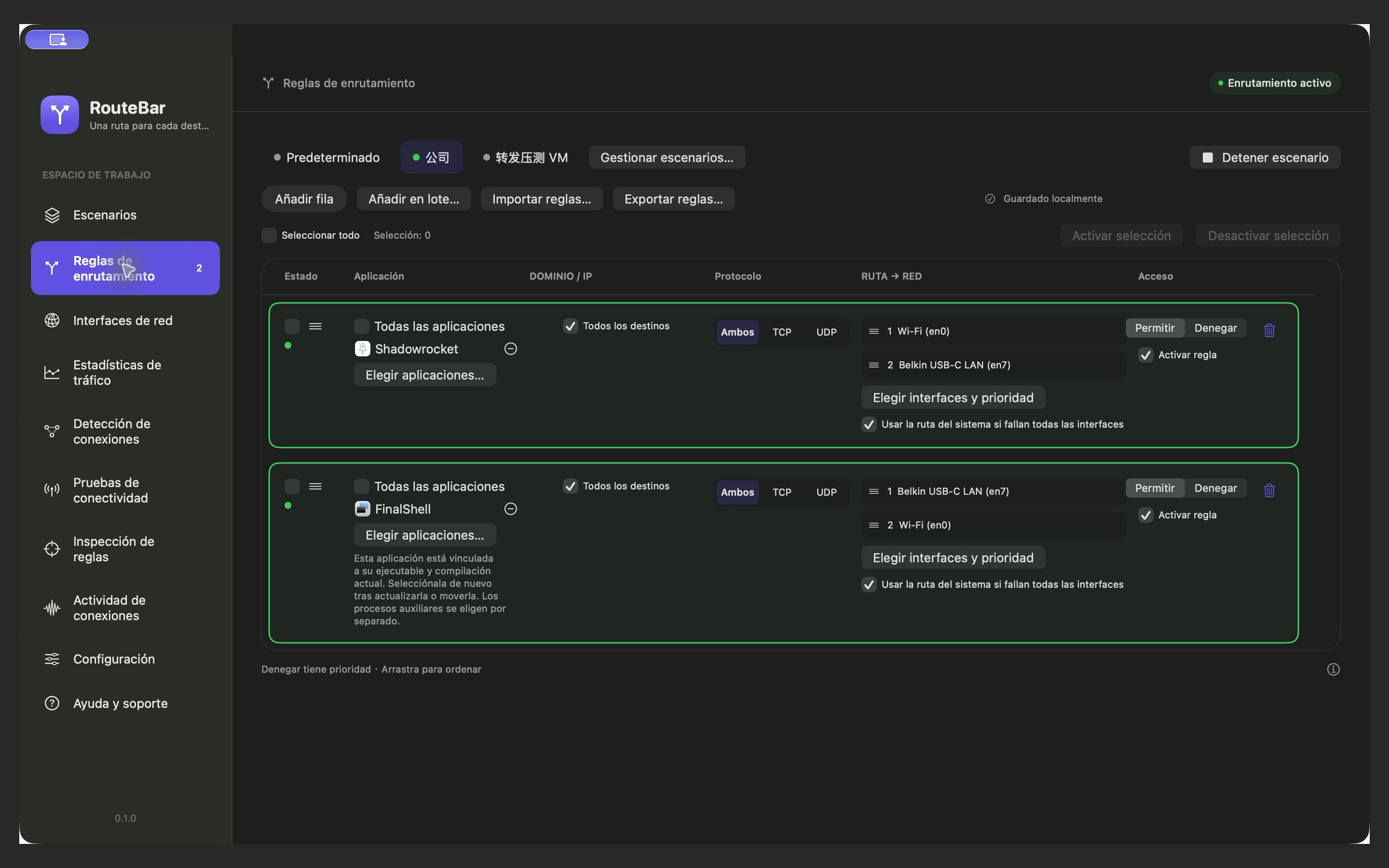
Corrige los errores, espera a que se guarde la configuración e inicia el escenario. Reinicia la descarga y genera una petición nueva en la otra app. Revisa la app, el destino, la regla aplicada y la interfaz real en el registro. Tras editar reglas normalmente hay que reiniciar el escenario. Las conexiones existentes no se trasladan automáticamente.
Usa la detección de conexiones para identificar el proceso que se conecta. Puede ser un auxiliar o el núcleo de un proxy. Un navegador con proxy local puede conectarse al proxy, no directamente al sitio. No se pueden separar de forma fiable las apps originales dentro de un túnel compartido. Verifica primero una conexión directa.
02
Configura y comprueba un NAS por Ethernet mientras el Mac usa Wi-Fi para internet. Revisa rutas, reglas por IP, DNS y la interfaz utilizada.
03
Verifica la interfaz de una app con la detección y los registros de RouteBar. Distingue las pruebas de reglas, las conexiones TCP y la IP pública.
04
Configura la prioridad de la red por cable en tu Mac y descubre cuándo usar RouteBar para elegir la interfaz de una aplicación o destino.
05
Configura Ethernet de oficina y un punto de acceso móvil cuando tu organización lo permita. Revisa DNS interno, reglas, alternativas y límites de seguridad.
06
Soluciona reglas de RouteBar que no parecen funcionar: escenarios, conexiones nuevas, procesos auxiliares, protocolos, alternativas, DNS y VPN.
Usa Wi-Fi como conexión preferida en tu Mac sin renunciar al acceso por cable a un NAS o a servidores locales. Aprende a verificar cada ruta.