02
Mac 有线连接 NAS,Wi-Fi 上网:如何同时使用?
排查 Mac 通过有线访问 NAS、同时使用 Wi-Fi 上网的配置,区分系统路由、NAS IP 规则、DNS 和实际出口验证。
同时接通 Wi-Fi 和网线,不等于已经按应用分流。若下载工具需要走有线、另一个应用需要走 Wi-Fi,可以为它们分别指定出口;若只是希望全机优先走有线,先使用 macOS 网络服务顺序即可。
· RouteBar
分别只连接 Wi-Fi、只连接有线,确认各自能到达需要的服务。记录 RouteBar“网络接口”里两张网卡的实际名称,不要照搬 en0 或 en1。若它们共用同一条宽带,仍共享上游带宽,不能据此承诺下载翻倍。
新建“双网络分流”场景,添加允许规则:取消“全部应用”,选择下载工具;目标保持全部,协议选 TCP 和 UDP,网卡只选有线。再为另一个应用添加同样的允许规则,但网卡选择 Wi-Fi。应用、目标和协议条件必须同时匹配;先用两条简单规则验证,再增加限制。
如果某应用只能使用指定网卡,只保留这一张网卡,并关闭“所有网卡失败时使用系统路由”。若允许建连失败时尝试其他接口,可以添加备选并排序。这只约束交付给 RouteBar 且命中的连接;未命中的流量仍可能走系统默认网络,不是全系统断网保护。
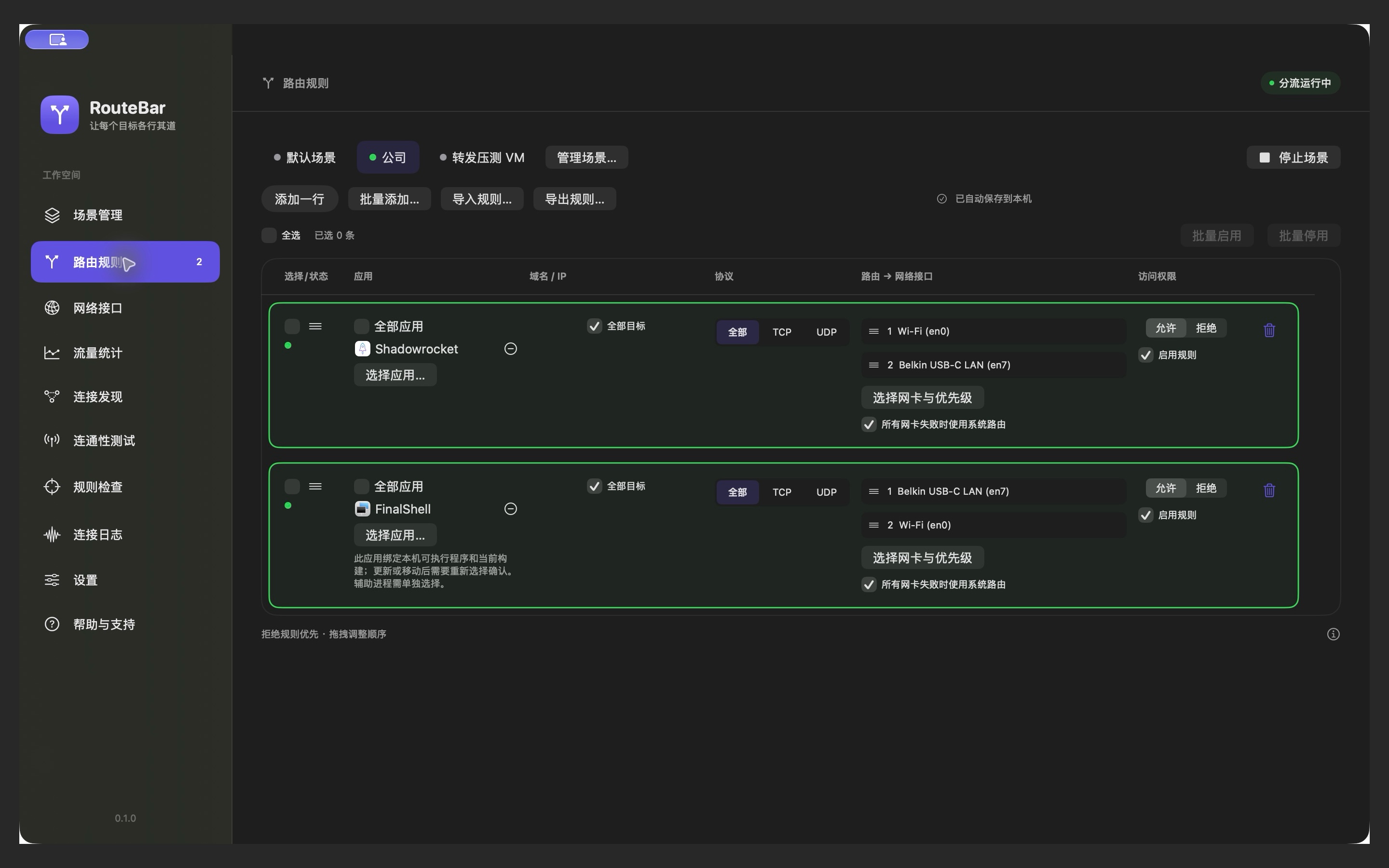
修正错误提示并等待保存,启动场景。分别重新发起下载和另一个应用的请求,在连接日志里核对程序、目标、命中规则和实际网卡。普通规则修改后需要重新启动场景;已经建立的连接不会因编辑规则自动迁移。
在“连接发现”核对真正发起连接的程序,可能是辅助进程或代理核心。浏览器通过本机代理访问网站时,看到的目标可能是代理入口。共享隧道无法可靠按内部原始应用拆分;先对能直接建立连接的应用验证,再检查共存环境。
02
排查 Mac 通过有线访问 NAS、同时使用 Wi-Fi 上网的配置,区分系统路由、NAS IP 规则、DNS 和实际出口验证。
03
通过 RouteBar 连接发现和连接日志检查 Mac 应用的真实出口,区分系统默认路由、规则模拟、网卡绑定和公网 IP。
04
了解 Mac 有线优先的系统设置,保留 Wi-Fi 连接,并在需要时用 RouteBar 为指定应用和目标选择网络接口。
05
在企业允许的前提下,为 Mac 配置有线内网与手机热点,区分办公应用出口、内网 DNS、热点流量和安全策略边界。
06
排查 RouteBar 应用分流不生效:检查运行场景、新连接、辅助进程、目标协议、拒绝规则、系统回退和代理 VPN。
设置 Mac 优先使用 Wi-Fi,同时保留以太网访问局域网或 NAS,并了解按应用分流及实际连接验证方法。