02
Mac 有線連接 NAS、Wi-Fi 上網,如何同時使用?
檢查 Mac 透過有線存取 NAS、同時以 Wi-Fi 上網的設定,了解目標 IP 規則、DNS 與實際介面的驗證方式。
同時接上 Wi-Fi 和網路線,不代表已按 App 分流。若下載工具需要有線、另一個 App 需要 Wi-Fi,可以分別設定出口;若只是希望整台 Mac 優先使用有線,先調整 macOS 網路服務順序即可。
· RouteBar
分別只連接 Wi-Fi、只連接有線,確認各自能存取所需服務。記下 RouteBar 網路介面頁面的實際名稱,不要照抄 en0 或 en1。若兩個介面共用同一條寬頻,仍共享上游頻寬,不會因此讓下載速度加倍。
新增雙網路場景,加入允許規則:取消全部 App,選取下載工具;目標保留全部,通訊協定選 TCP 和 UDP,介面只選有線。再為另一個 App 建立規則,改選 Wi-Fi。App、目標與通訊協定條件需同時符合,先用簡單規則驗證再增加限制。
若 App 只能走指定介面,只保留該介面並關閉所有介面失敗時使用系統路由的選項。若可接受備援,加入其他介面並排序。這只約束交給 RouteBar 且符合規則的連線;未符合的流量仍可能使用系統路由,不是全系統斷網保護。
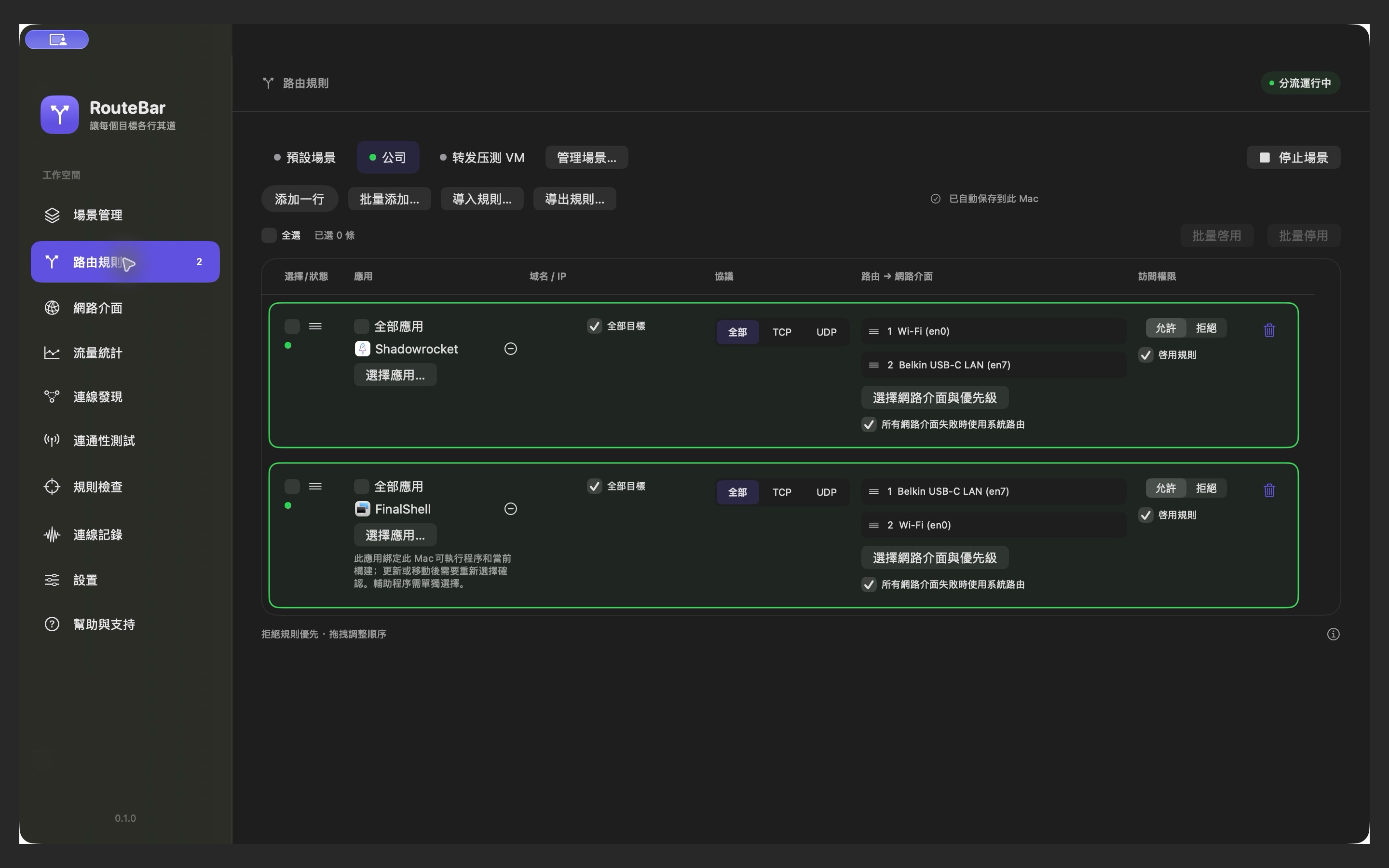
修正錯誤、等待儲存後啟動場景,重新開始下載並讓另一個 App 發出新請求。在連線記錄核對程式、目標、符合的規則和實際介面。一般規則修改後需重新啟動場景;既有連線不會因規則變更自動遷移。
用連線探索確認真正建立連線的程式,可能是輔助程式或代理核心。使用本機代理的瀏覽器可能連到代理入口,而非直接連到網站。共用通道無法可靠按內部原始 App 拆分,先驗證可以直接連線的 App,再檢查共存環境。
02
檢查 Mac 透過有線存取 NAS、同時以 Wi-Fi 上網的設定,了解目標 IP 規則、DNS 與實際介面的驗證方式。
03
使用 RouteBar 連線探索和記錄檢查 Mac App 的實際網路介面,區分規則模擬、TCP 測試與公用 IP 的證據範圍。
04
了解如何讓 Mac 優先使用有線網路並保留 Wi-Fi,以及何時使用 RouteBar 為應用程式與目標選擇介面。
05
在企業允許的前提下,設定 Mac 有線內網與手機熱點分流,了解內網 DNS、行動數據、回退和安全管理限制。
06
排查 RouteBar 分流未生效:執行場景、新連線、輔助程式、目標協定、拒絕規則、回退以及 DNS 和 VPN。
讓 Mac 優先使用 Wi-Fi,同時透過乙太網路連接 NAS 或區域網路,並了解規則設定與連線驗證方式。