01
Mac 如何讓不同 App 分別使用 Wi-Fi 和有線網路?
為 Mac App 指定網路介面:設定雙網路規則、備援與系統路由回退,並透過新連線記錄確認 Wi-Fi 和乙太網路分流。
企業明確允許時,可以讓有線連接公司內網,Wi-Fi 連接個人熱點,再按 App 或目標選擇出口。此方式不是安全隔離方案,也無法保證特定稽核覆蓋範圍。
· RouteBar
有線連接獲准使用的公司網路,再從 Mac 的 Wi-Fi 選單連接手機熱點。本例使用兩種獨立介面,不要求內建 Wi-Fi 同時加入兩個無線網路。熱點可能產生行動數據費用,工作 App 能否走外部網路應由組織決定。
確認有線能到達獲准測試的內部服務,熱點能到達所需公開服務。記錄介面名稱、內部 IP 和程式身分。內網名稱可能依賴企業 DNS;指定介面不保證解決分離 DNS 或企業驗證問題。
內部服務使用目標 IP 規則選擇有線,必要時再限制辦公 App。為允許走熱點的 App 建立 Wi-Fi 規則。不要把全部 App 和全部目標一律改到熱點,也不要將公司資料傳送到未核准的網路或服務。
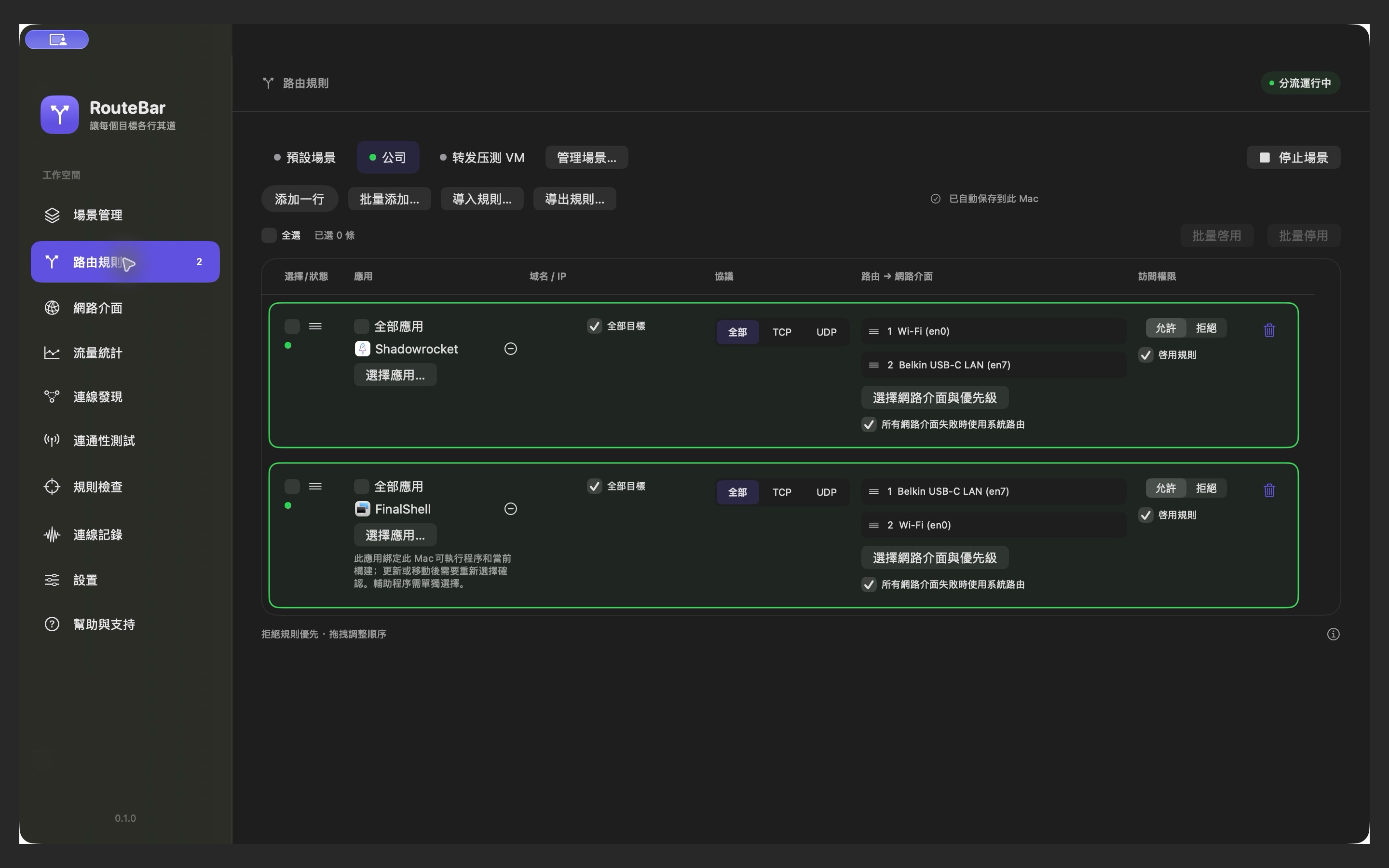
必須固定出口時,只選對應介面並關閉系統路由回退。啟動場景後對獲准服務建立新連線,檢查符合規則和實際介面。熱點斷線不會讓既有連線無縫遷移,需由 App 重新連接。
未受管理的熱點路徑可能不經企業網路側稽核,增加資料外洩風險;端點管理或安全軟體仍可能觀察裝置活動。RouteBar 不提供完整內外網隔離,也不應用來規避管理。受管裝置或強制 VPN 環境請由管理員確認設定。
01
為 Mac App 指定網路介面:設定雙網路規則、備援與系統路由回退,並透過新連線記錄確認 Wi-Fi 和乙太網路分流。
02
檢查 Mac 透過有線存取 NAS、同時以 Wi-Fi 上網的設定,了解目標 IP 規則、DNS 與實際介面的驗證方式。
03
使用 RouteBar 連線探索和記錄檢查 Mac App 的實際網路介面,區分規則模擬、TCP 測試與公用 IP 的證據範圍。
04
了解如何讓 Mac 優先使用有線網路並保留 Wi-Fi,以及何時使用 RouteBar 為應用程式與目標選擇介面。
06
排查 RouteBar 分流未生效:執行場景、新連線、輔助程式、目標協定、拒絕規則、回退以及 DNS 和 VPN。
讓 Mac 優先使用 Wi-Fi,同時透過乙太網路連接 NAS 或區域網路,並了解規則設定與連線驗證方式。