01
MacでアプリごとにWi-Fiと有線LANを使い分ける方法
RouteBarでMacアプリのネットワークインターフェイスを指定する手順。ルール、フォールバック、新しい接続のログによる確認方法を解説します。
組織が認めている場合、有線で社内LAN、Wi-Fiで個人用ホットスポットへ接続し、アプリや宛先で経路を選べます。ただし安全なネットワーク分離を提供する構成ではなく、監査の範囲も保証しません。
· RouteBar
承認された社内LANに有線で接続し、MacのWi-Fiメニューでスマートフォンのホットスポットを選びます。この例は独立した二つのインターフェイスを使い、内蔵Wi-Fiで二つの無線LANに同時接続するものではありません。モバイル通信料と業務アプリの外部接続許可を確認してください。
有線で承認された内部サービス、ホットスポットで必要な公開サービスへ到達できるか確認します。インターフェイス名、内部IP、プロセスを控えます。社内名は企業DNSに依存する場合があります。インターフェイス指定だけで分割DNSや認証の問題が解決するとは限りません。
内部サービスのIPを宛先にして有線を選び、必要なら業務アプリも限定します。ホットスポット利用が認められたアプリには別のWi-Fiルールを作ります。すべてのアプリと宛先を一括でホットスポットへ変更したり、会社のデータを未承認のネットワークやサービスへ送ったりしないでください。
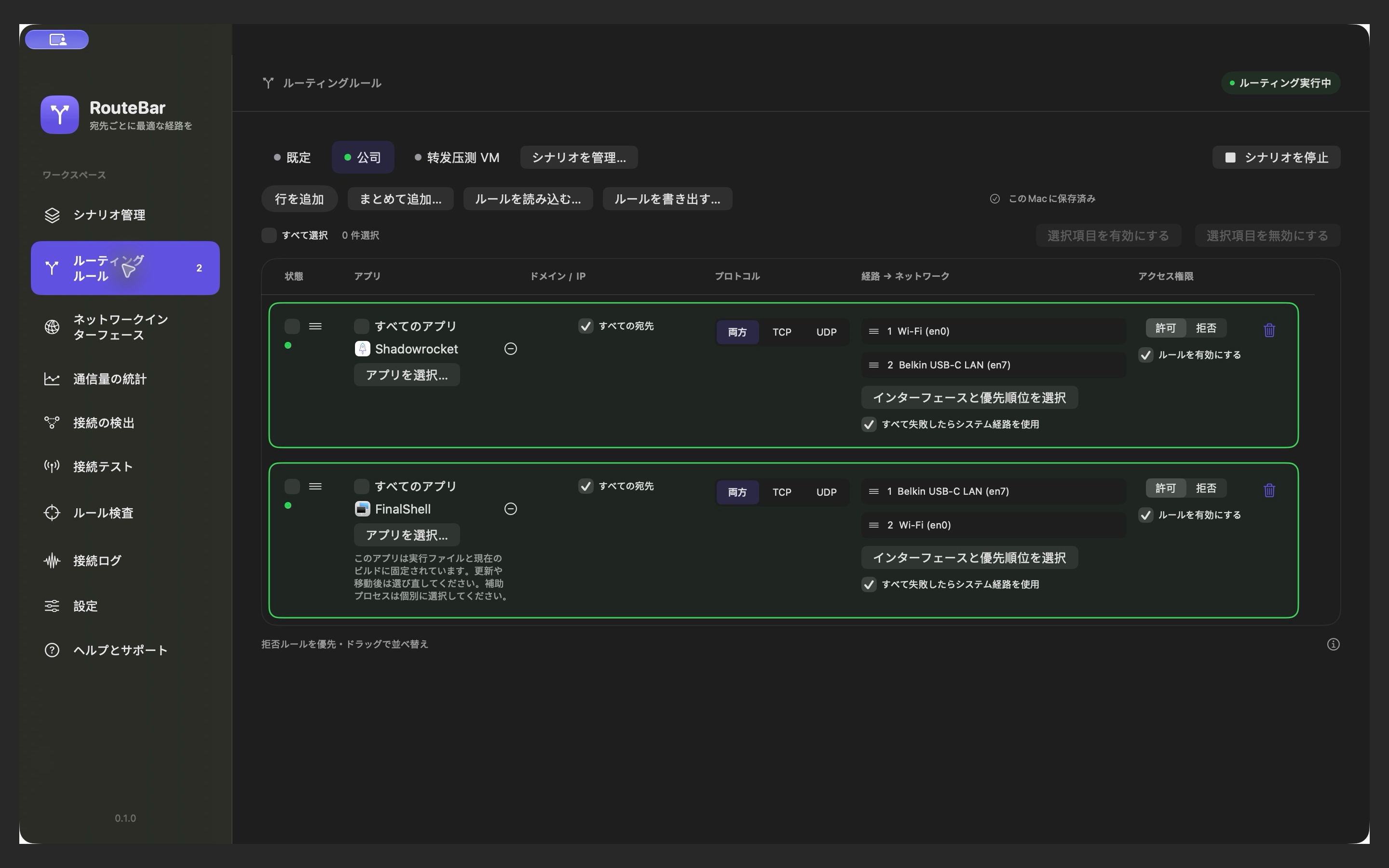
固定出口が必要なら該当インターフェイスだけを選び、システムルートへのフォールバックを無効にします。シーン開始後、許可されたテスト先へ新しく接続し、一致ルールと実際のインターフェイスを確認します。ホットスポットが切れても既存接続はシームレスに移行しません。
管理外のホットスポットはネットワーク側の監査を通らず、情報漏えいリスクを増やす場合があります。一方、端末管理やセキュリティソフトが動作を観察することもあります。RouteBarは管理回避や完全な内外ネットワーク分離のためのツールではありません。管理端末や必須VPNは管理者に確認してください。
01
RouteBarでMacアプリのネットワークインターフェイスを指定する手順。ルール、フォールバック、新しい接続のログによる確認方法を解説します。
02
MacからNASへ有線接続しながらWi-Fiでインターネットを使う構成を解説。IPルール、DNS、実際のインターフェイスを確認します。
03
RouteBarの接続検出とログでMacアプリの出口を確認。ルール検査、TCP接続テスト、グローバルIPで分かる範囲を整理します。
04
Macの有線LANを優先しながらWi-Fiも接続したまま使う設定を解説。サービスの順序とRouteBarによるアプリ別の経路指定の違い、接続の確認方法を紹介します。
06
RouteBarのルールが効かない場合に、シーン、新規接続、補助プロセス、宛先、プロトコル、フォールバック、DNSとVPNを確認します。
MacでインターネットはWi-Fi優先、NASや社内サーバーは有線LANに分けたい場合の設定と確認方法。サービスの順序とアプリ別の経路指定を説明します。