02
MacでNASは有線LAN、インターネットはWi-Fiを使う方法
MacからNASへ有線接続しながらWi-Fiでインターネットを使う構成を解説。IPルール、DNS、実際のインターフェイスを確認します。
Wi-Fiと有線LANを同時に接続しても、自動的にアプリ別の振り分けにはなりません。ダウンロードアプリは有線、別のアプリはWi-Fiという場合に個別ルールを使います。Mac全体で有線を優先したいだけなら、まずmacOSのネットワークサービスの順序を確認してください。
· RouteBar
Wi-Fiのみ、有線のみで必要なサービスに接続できるか確認します。RouteBarのインターフェイス一覧で実際の名前を控え、他のMacのen0やen1をそのまま使わないでください。同じインターネット回線を共有する場合、上流の帯域も共有されます。帯域を束ねて速度を倍にする設定ではありません。
新しいシーンに許可ルールを追加し、すべてのアプリの選択を解除してダウンロードアプリを指定します。宛先はすべて、プロトコルはTCPとUDP、インターフェイスは有線のみとします。別のアプリにはWi-Fiを選ぶルールを作ります。アプリ、宛先、プロトコルの条件はすべて一致する必要があります。
指定したインターフェイスだけを使う場合は、それだけを選び、すべてのインターフェイスが失敗した際のシステムルートへのフォールバックを無効にします。代替回線を許可する場合は追加して順序を設定します。対象はRouteBarに渡されてルールに一致する接続であり、システム全体のキルスイッチではありません。
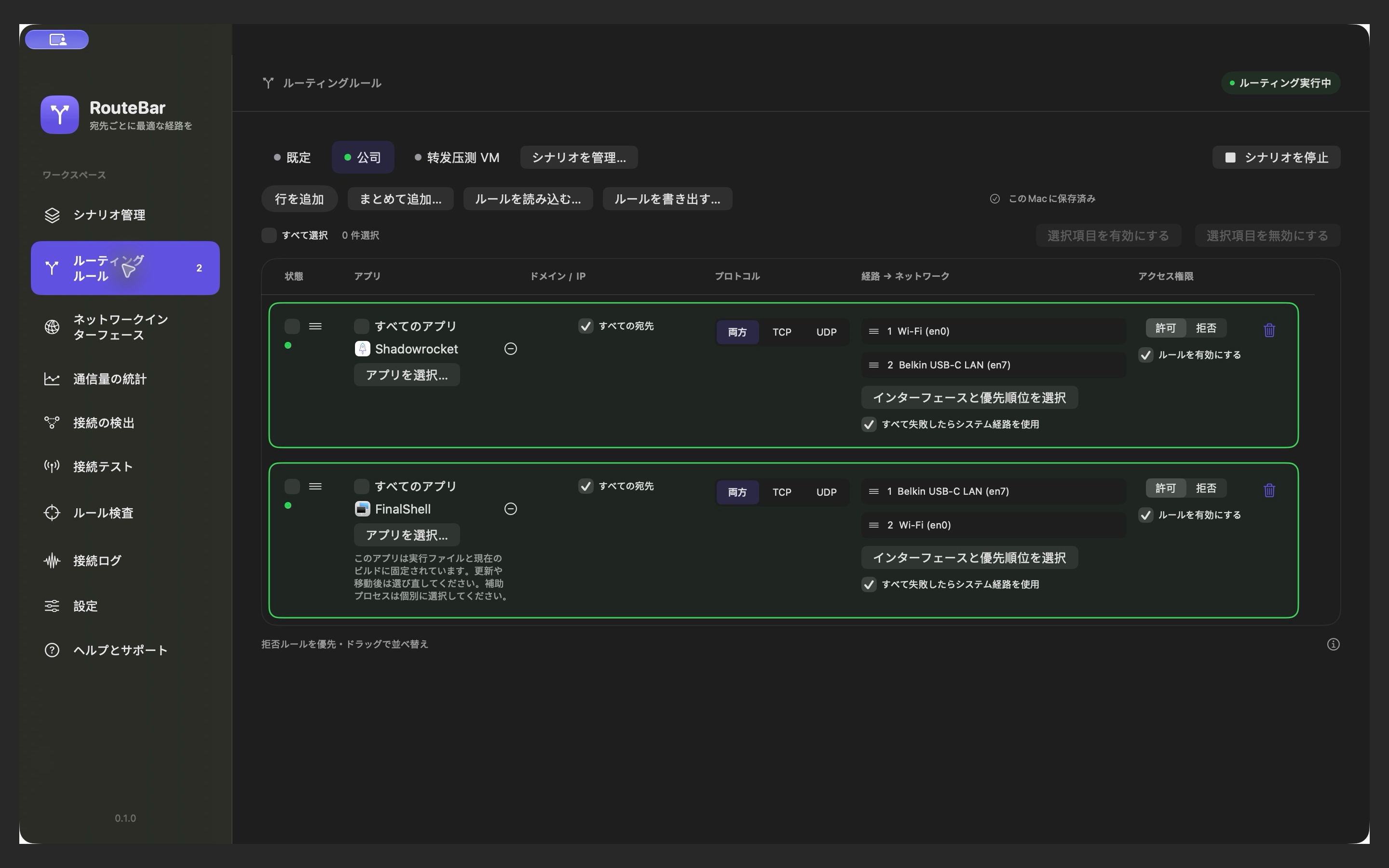
エラーを修正し、保存を待ってシーンを開始します。ダウンロードを開始し直し、もう一方のアプリでも新しいリクエストを発生させます。ログでアプリ、宛先、一致ルール、実際のインターフェイスを確認してください。通常のルール編集後はシーンの再起動が必要です。既存接続は自動移行しません。
接続の検出機能で実際に通信しているプロセスを確認します。補助プロセスやプロキシのコアが接続を作っていることがあります。ローカルプロキシ経由のブラウザでは、宛先がWebサイトではなくプロキシになる場合があります。共有トンネル内部の元のアプリを確実に分離できるとは限りません。
02
MacからNASへ有線接続しながらWi-Fiでインターネットを使う構成を解説。IPルール、DNS、実際のインターフェイスを確認します。
03
RouteBarの接続検出とログでMacアプリの出口を確認。ルール検査、TCP接続テスト、グローバルIPで分かる範囲を整理します。
04
Macの有線LANを優先しながらWi-Fiも接続したまま使う設定を解説。サービスの順序とRouteBarによるアプリ別の経路指定の違い、接続の確認方法を紹介します。
05
組織で許可されたMacの社内LANとテザリングを設定。アプリ別の出口、社内DNS、通信量、フォールバックと管理上の制約を解説します。
06
RouteBarのルールが効かない場合に、シーン、新規接続、補助プロセス、宛先、プロトコル、フォールバック、DNSとVPNを確認します。
MacでインターネットはWi-Fi優先、NASや社内サーバーは有線LANに分けたい場合の設定と確認方法。サービスの順序とアプリ別の経路指定を説明します。