01
MacでアプリごとにWi-Fiと有線LANを使い分ける方法
RouteBarでMacアプリのネットワークインターフェイスを指定する手順。ルール、フォールバック、新しい接続のログによる確認方法を解説します。
この構成に追加ソフトが必須とは限りません。両方のネットワークを接続し、NASとインターネットを先に試してください。すでに正常ならシステム設定を維持できます。NAS接続の経路を明示的に指定したい場合に宛先ルールを使います。
· RouteBar
例では有線LANをNASに届くスイッチまたはLANに接続し、Wi-Fiをインターネット用ルーターに接続します。NASの例示IPは192.168.50.10です。実際のアドレスに置き換えてください。NASと直結する場合は機器の説明に従ってアドレスを設定します。インターフェイスの指定だけで存在しない経路は作れません。
NASのIPでサービスを開き、同時にインターネットへアクセスします。両方が動作し、アプリ別の要件もなければルールは不要です。二つのネットワークでサブネットが重複すると経路が曖昧になる場合があります。まずアドレス構成を確認し、サービス順序だけで解決すると考えないでください。
RouteBarの許可ルールでNASの単一IPを宛先にし、到達可能な有線インターフェイスを選びます。サービスに合わせてTCPまたはTCPとUDPを指定し、必要ならアプリも限定します。一台のNASのためにすべてのプライベートアドレスを対象にしないでください。有線限定ならシステムルートへのフォールバックを無効にします。
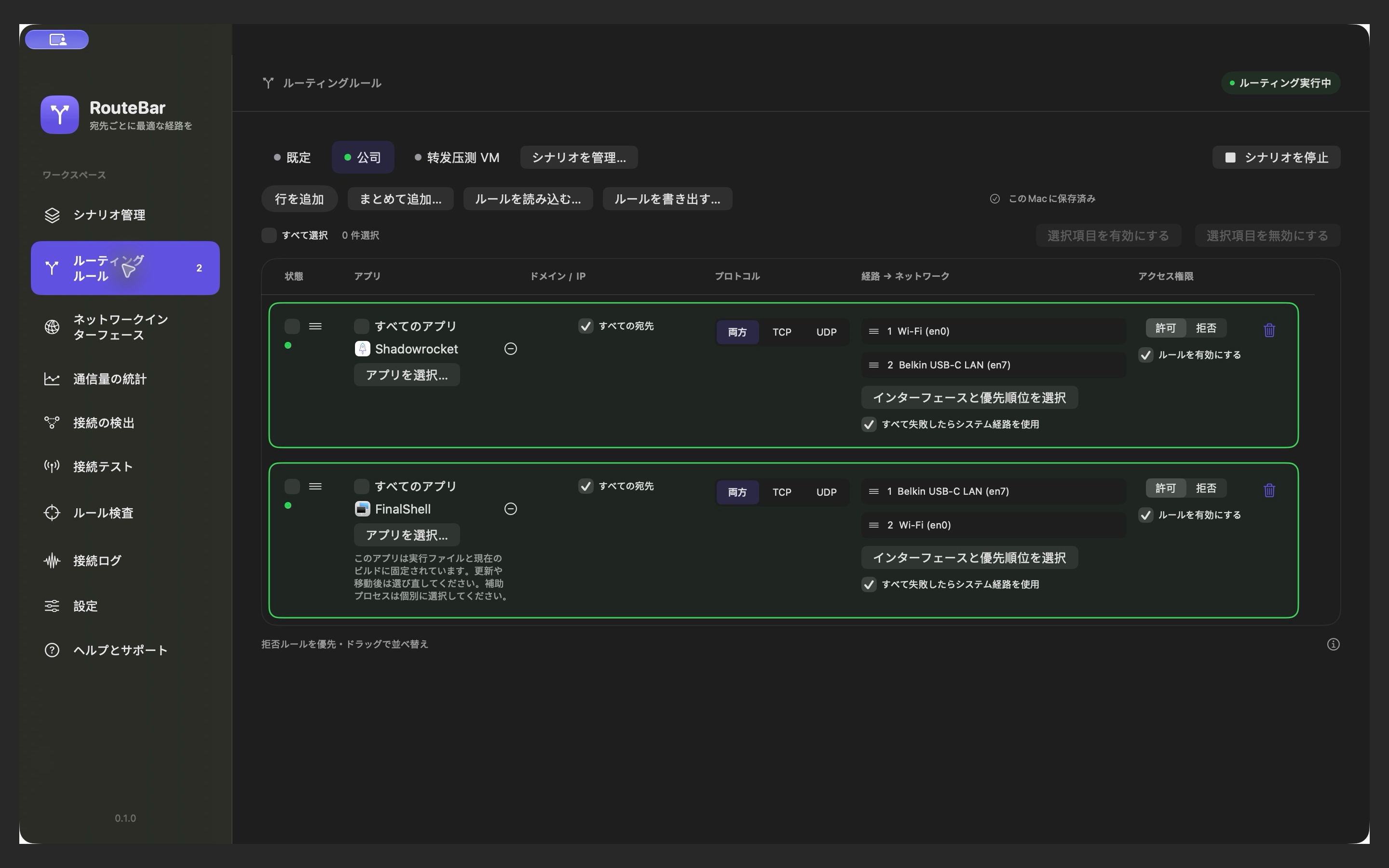
シーンを開始または再起動します。ファイル書き込みに影響しないタイミングでNASサービスを接続し直し、新しい転送を開始します。ログでNASのIP、一致ルール、有線インターフェイスを確認し、ブラウザでも新しい通信を試します。Webページが開けるだけではNASの経路を証明できません。
DNS、ローカル探索、名前解決の設定を確認してください。ドメインルールはすべての分割DNS問題を解決するものではありません。RouteBarはICMPを扱わないため、pingの結果はアプリのTCP/UDPルールが動いた証拠にはなりません。実際のファイルサービスで検証します。
01
RouteBarでMacアプリのネットワークインターフェイスを指定する手順。ルール、フォールバック、新しい接続のログによる確認方法を解説します。
03
RouteBarの接続検出とログでMacアプリの出口を確認。ルール検査、TCP接続テスト、グローバルIPで分かる範囲を整理します。
04
Macの有線LANを優先しながらWi-Fiも接続したまま使う設定を解説。サービスの順序とRouteBarによるアプリ別の経路指定の違い、接続の確認方法を紹介します。
05
組織で許可されたMacの社内LANとテザリングを設定。アプリ別の出口、社内DNS、通信量、フォールバックと管理上の制約を解説します。
06
RouteBarのルールが効かない場合に、シーン、新規接続、補助プロセス、宛先、プロトコル、フォールバック、DNSとVPNを確認します。
MacでインターネットはWi-Fi優先、NASや社内サーバーは有線LANに分けたい場合の設定と確認方法。サービスの順序とアプリ別の経路指定を説明します。