01 / 仕事
社内ネットワークとインターネットを使い分け
業務アプリや社内サブネットには対応するインターフェースを、ほかのアプリにはWi-Fiを指定。社内DNSは環境に合わせて設定してください。
仕事の通信は社内ネットワークへ、ほかのアプリはWi-Fiへ。Macのアプリ・ドメイン・IPごとに、使用するネットワークインターフェースを選べます。
macOS 15以降 · 無料ダウンロード · 7日間の体験を手動で開始 · サブスク不要
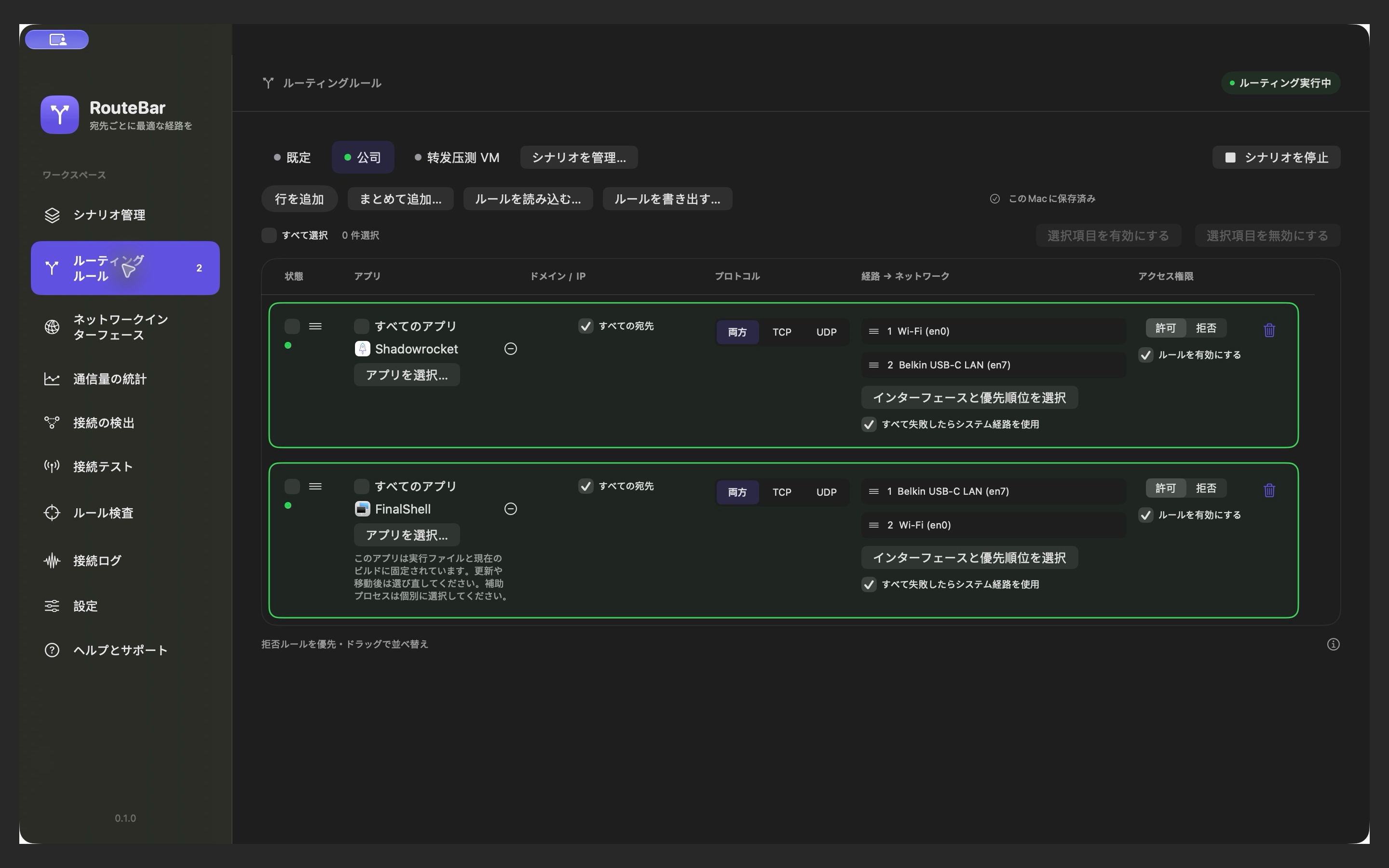
実際のアプリ画面(バージョン0.1.0)。この例では代替インターフェースとシステム経路へのフォールバックが有効です。表示はインストールしたバージョンにより異なります。
複数のネットワークを使うとき、用途に応じた選択を分かりやすいルールとして保存できます。
01 / 仕事
業務アプリや社内サブネットには対応するインターフェースを、ほかのアプリにはWi-Fiを指定。社内DNSは環境に合わせて設定してください。
02 / ダウンロード
ダウンロードアプリを有線LANや別の回線へ。独立した回線なら作業を分担できますが、同じインターネット回線を使う場合は帯域を共有します。
03 / 自宅・開発
宛先IPやサブネットでルールを作り、NASに到達できる有線インターフェースを指定します。
アプリ・ドメイン・IP・CIDRの条件を組み合わせます。
優先・代替インターフェースと、システム経路へのフォールバック可否を決めます。
新しい接続を作り、一致したルールと実際のインターフェースを確認します。
ダウンロード後、「設定 → RouteBarを解除」から体験を開始します。自動更新や自動課金はありません。体験終了後は振り分けが停止しますが、設定の閲覧・編集・書き出しは引き続き可能です。
永久解除は1回限りのアプリ内購入です。同じApple Accountで購入を復元できます。地域ごとの価格と利用条件はApp Storeの表示をご確認ください。
中国本土ストア限定の割引
永久解除
ROUTEBAR122026年12月31日まで・合計1,000回分、上限に達し次第終了。
専用リンクで引き換える →通常22人民元のところ12人民元。中国本土ストア向けです。ROUTEBAR12を含む専用リンクを使い、購入前に価格を確認してください。残数はリアルタイム表示ではありません。
いいえ。インターフェースの選択は、1つの接続に複数回線を束ねる機能ではありません。同じ回線を使う場合は帯域を共有し、速度はアプリ・サーバー・ネットワークに依存します。
いいえ。代替インターフェースは接続を確立するときに試します。既存の接続は移行せず、データの再送もしません。アプリ側で再接続が必要です。
実際の環境で検証してください。元のアプリや宛先が見えなくなったり、経路制御が制限されたりする場合があります。共有プロキシ接続へのルールは、利用する複数アプリに影響することがあります。
許可ルールでそのインターフェースのみを選び、システム経路へのフォールバックを無効にします。対象はmacOSがRouteBarへ渡す、ルールに一致した新規TCP/UDP接続です。システム全体のキルスイッチや安全なネットワーク分離ではありません。
macOS 15以降と、システム設定でのネットワーク拡張の承認が必要です。シナリオを開始して新しい接続を作り、ログで確認します。通常のルール変更後はシナリオを再起動してください。
RouteBarはHTTPSを復号せず、通信本文を記録しません。ルールとローカル接続記録はMac内に保存されます。処理範囲の詳細はプライバシーポリシーをご覧ください。
無料体験で、使用するアプリとネットワーク環境を確かめてください。設定ガイドとサポートページで確認手順をご案内しています。
アプリ別ルーティング、NASとの併用、接続トラブルからガイドを選べます。まずmacOSの設定で対応できるか確認し、必要に応じてRouteBarを設定・検証します。
01
RouteBarでMacアプリのネットワークインターフェイスを指定する手順。ルール、フォールバック、新しい接続のログによる確認方法を解説します。
02
MacからNASへ有線接続しながらWi-Fiでインターネットを使う構成を解説。IPルール、DNS、実際のインターフェイスを確認します。
03
RouteBarの接続検出とログでMacアプリの出口を確認。ルール検査、TCP接続テスト、グローバルIPで分かる範囲を整理します。
04
Macの有線LANを優先しながらWi-Fiも接続したまま使う設定を解説。サービスの順序とRouteBarによるアプリ別の経路指定の違い、接続の確認方法を紹介します。
05
組織で許可されたMacの社内LANとテザリングを設定。アプリ別の出口、社内DNS、通信量、フォールバックと管理上の制約を解説します。
06
RouteBarのルールが効かない場合に、シーン、新規接続、補助プロセス、宛先、プロトコル、フォールバック、DNSとVPNを確認します。
Macの有線LANを優先しながらWi-Fiも接続したまま使う設定を解説。サービスの順序とRouteBarによるアプリ別の経路指定の違い、接続の確認方法を紹介します。
MacでインターネットはWi-Fi優先、NASや社内サーバーは有線LANに分けたい場合の設定と確認方法。サービスの順序とアプリ別の経路指定を説明します。