01 / 工作
內部網路與網際網路,各走各的
為工作程式或內部網段選擇對應介面,其他應用程式選擇 Wi-Fi。內部 DNS 仍須依實際環境設定。
工作走內部網路,其他應用程式走 Wi-Fi。使用 RouteBar 為應用程式、網域或 IP 選擇合適的網路介面,把 Mac 的多條網路安排清楚。
macOS 15 以上 · 免費下載 · 主動啟用 7 天試用 · 無須訂閱
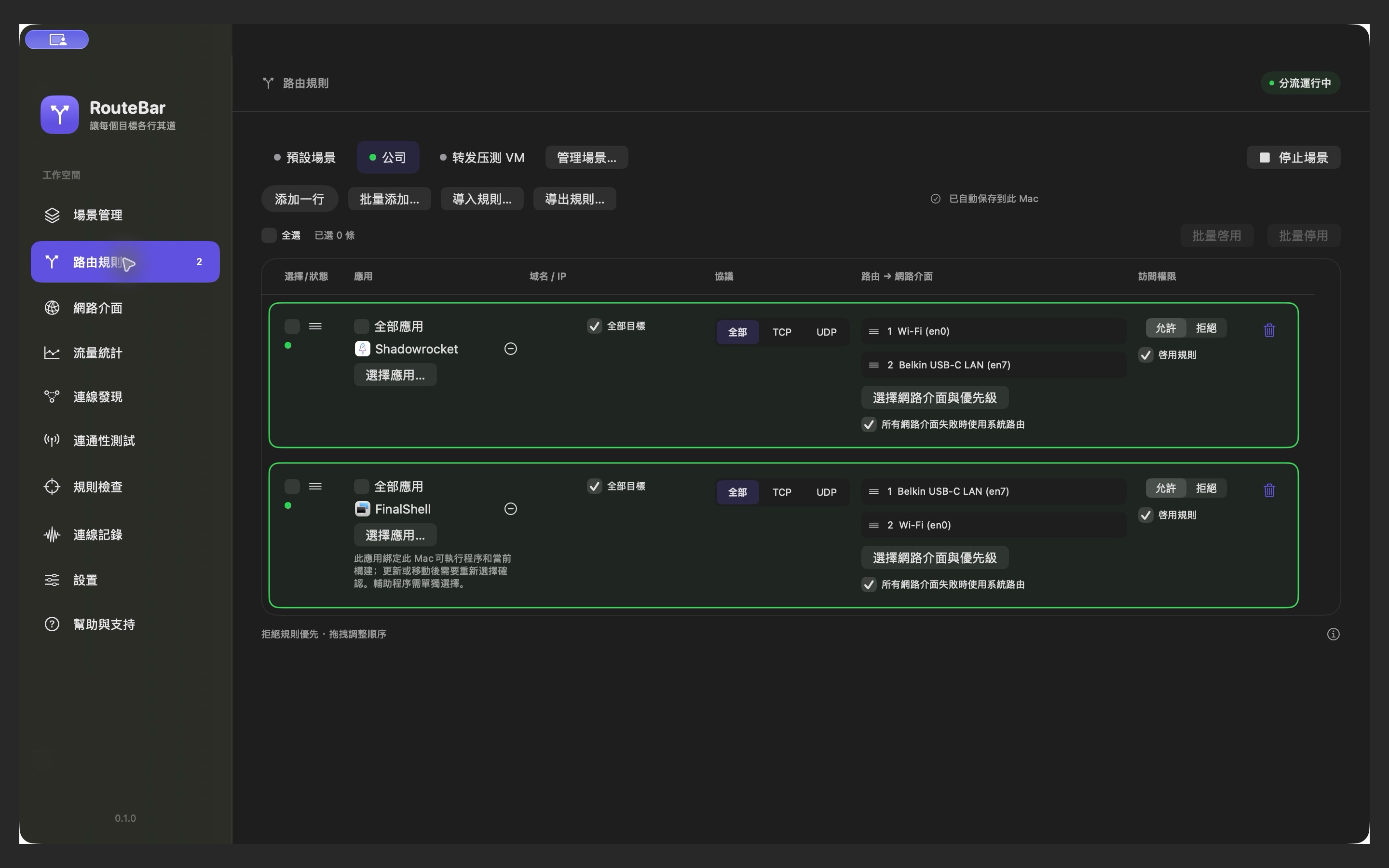
實際軟體介面(截圖版本 0.1.0)。此範例啟用了備用介面及系統路由回退,實際介面以安裝版本為準。
同時連接多個網路介面,又希望不同工作使用不同網路?將這些選擇儲存為清楚的規則。
01 / 工作
為工作程式或內部網段選擇對應介面,其他應用程式選擇 Wi-Fi。內部 DNS 仍須依實際環境設定。
02 / 下載
為下載工具指定有線或另一條網路。獨立線路可以分擔工作;共用同一寬頻出口時仍共享總頻寬。
03 / 家庭與開發
依目的 IP 或網段建立規則,選擇能連到 NAS 或本機伺服器的有線介面。
組合應用程式、網域、IP 或 CIDR 網段條件。
指定優先與備用介面,決定是否允許系統路由回退。
建立新連線,核對符合的規則與實際使用的介面。
免費下載後,在「設定 → 解鎖 RouteBar」主動啟用試用。不會自動續訂或扣款。試用結束後停止分流,設定仍可檢視、編輯與匯出。
永久解鎖為一次性 App 內購買,使用同一 Apple 帳號可回復購買。當地價格與兌換資格以 App Store 顯示為準。
中國大陸商店優惠
永久解鎖
ROUTEBAR12有效期限至 2026 年 12 月 31 日 · 總量 1,000 份,兌完為止。
透過專屬連結兌換 →人民幣 12 元,原價人民幣 22 元,適用於中國大陸商店。請使用含 ROUTEBAR12 的專屬連結,並在購買前核對價格。此頁不顯示即時剩餘數量。
不會。介面選擇不會將多條線路聚合給同一連線。共用同一寬頻的介面仍共享出口容量;速度取決於應用程式、伺服器與網路條件。
不會。備用介面用於建立連線的階段。既有連線不會遷移,也不會重新傳送資料,須由應用程式重新連線。
須依實際環境驗證。代理與 VPN 可能隱藏原始應用程式或目的地,並限制出口控制。共用代理連線的規則可能影響所有使用該連線的應用程式。
在允許規則中只選擇該介面,並關閉系統路由回退。這只約束 macOS 交給 RouteBar 且符合規則的新 TCP/UDP 連線,不等同於全系統斷網保護或網路安全隔離。
需要 macOS 15 或更新版本,並在系統設定中核准網路延伸功能。啟動情境、建立新連線後檢查記錄。一般規則變更後,須重新啟動情境。
RouteBar 不解密 HTTPS,也不記錄傳輸內容。規則與本機連線記錄保留在 Mac 上。完整資料處理範圍請閱讀隱私權政策。
先用試用期驗證你的應用程式與網路環境。設定教學和支援頁面提供確認實際效果的方法。
從 App 分流、NAS 雙網路到連線排查,依問題選擇教學。先判斷系統設定是否足夠,再設定並驗證 RouteBar。
01
為 Mac App 指定網路介面:設定雙網路規則、備援與系統路由回退,並透過新連線記錄確認 Wi-Fi 和乙太網路分流。
02
檢查 Mac 透過有線存取 NAS、同時以 Wi-Fi 上網的設定,了解目標 IP 規則、DNS 與實際介面的驗證方式。
03
使用 RouteBar 連線探索和記錄檢查 Mac App 的實際網路介面,區分規則模擬、TCP 測試與公用 IP 的證據範圍。
04
了解如何讓 Mac 優先使用有線網路並保留 Wi-Fi,以及何時使用 RouteBar 為應用程式與目標選擇介面。
05
在企業允許的前提下,設定 Mac 有線內網與手機熱點分流,了解內網 DNS、行動數據、回退和安全管理限制。
06
排查 RouteBar 分流未生效:執行場景、新連線、輔助程式、目標協定、拒絕規則、回退以及 DNS 和 VPN。
了解如何讓 Mac 優先使用有線網路並保留 Wi-Fi,以及何時使用 RouteBar 為應用程式與目標選擇介面。
讓 Mac 優先使用 Wi-Fi,同時透過乙太網路連接 NAS 或區域網路,並了解規則設定與連線驗證方式。