01
Cómo usar Wi-Fi para una app del Mac y Ethernet para otra
Asigna una interfaz de red a cada app del Mac con RouteBar. Configura reglas, alternativas y verifica las conexiones nuevas en el registro.
Si tu organización lo autoriza, puedes usar Ethernet para la red interna y Wi-Fi para un punto de acceso personal, y elegir la salida por app o destino. Esta configuración no proporciona aislamiento de seguridad ni garantiza una cobertura de auditoría determinada.
· RouteBar
Conecta Ethernet a la red de oficina aprobada y selecciona el punto de acceso del teléfono desde el menú Wi-Fi del Mac. Este ejemplo utiliza dos interfaces distintas; no requiere conectar el adaptador Wi-Fi integrado a dos redes inalámbricas a la vez. Puede consumir datos móviles. La organización decide si las apps de trabajo pueden utilizar redes externas.
Verifica que Ethernet llega al servicio interno autorizado y el punto de acceso al servicio público necesario. Anota interfaces, IP internas e identidad de la app. Un nombre interno puede depender del DNS corporativo. Fijar una interfaz no garantiza resolver problemas de DNS dividido o autenticación de empresa.
Para el servicio interno, usa una regla por IP con Ethernet y limita también la app si hace falta. Crea una regla Wi-Fi separada para la app autorizada a usar datos móviles. No redirijas todas las apps y destinos al punto de acceso ni envíes información corporativa a redes o servicios no aprobados.
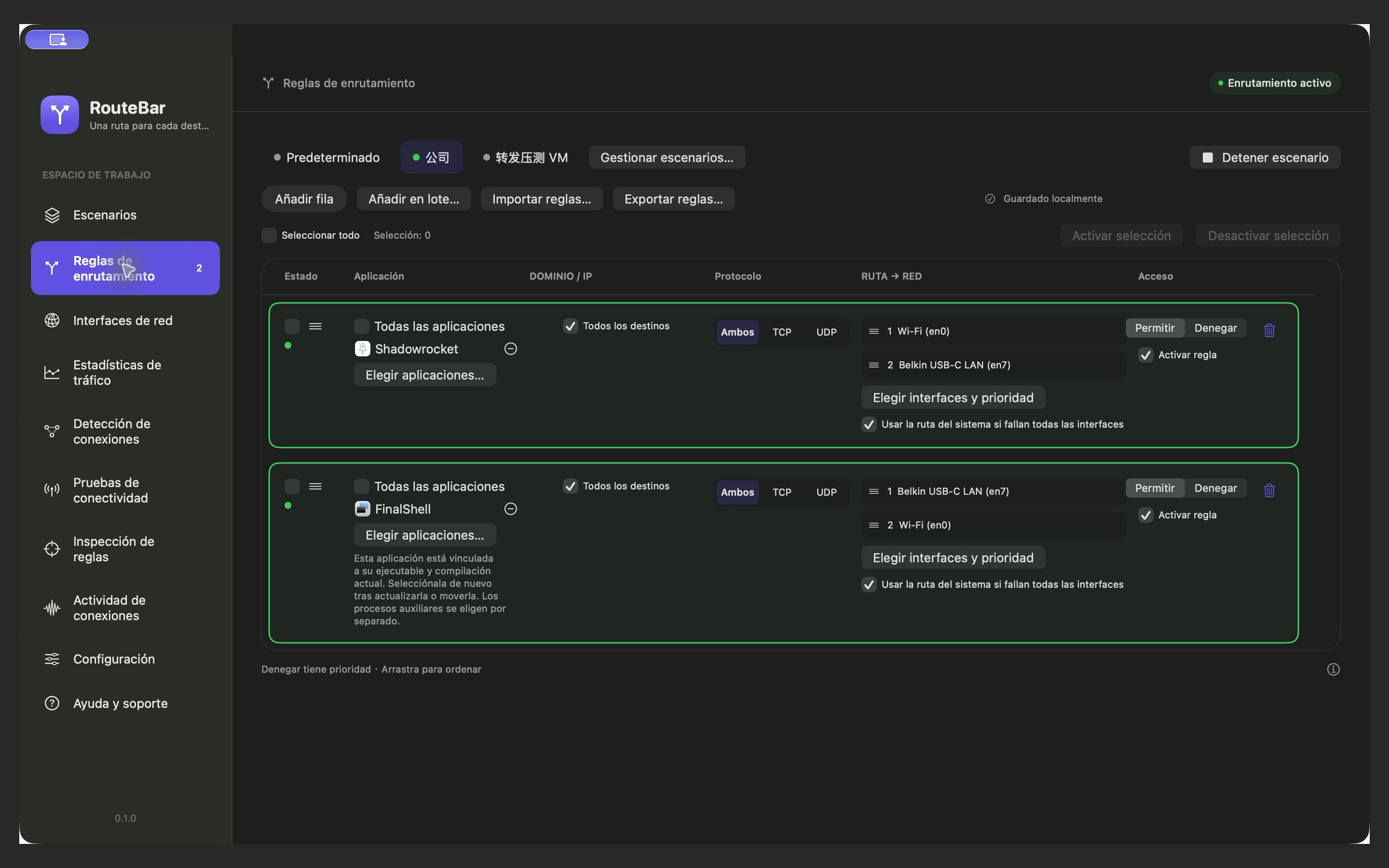
Si la salida debe ser fija, selecciona una sola interfaz y desactiva la ruta alternativa del sistema. Inicia el escenario y crea conexiones nuevas a los servicios de prueba autorizados. Comprueba reglas e interfaces reales. Si desaparece el punto de acceso, las conexiones existentes no migran sin interrupciones: la app debe reconectarse.
Una ruta por un punto de acceso no administrado puede quedar fuera de la auditoría de red y aumentar el riesgo de fuga de datos. El software de seguridad del equipo puede seguir observando actividad. RouteBar no sirve para eludir controles ni proporciona aislamiento completo entre redes internas y externas. Consulta al administrador en equipos gestionados o con VPN obligatoria.
01
Asigna una interfaz de red a cada app del Mac con RouteBar. Configura reglas, alternativas y verifica las conexiones nuevas en el registro.
02
Configura y comprueba un NAS por Ethernet mientras el Mac usa Wi-Fi para internet. Revisa rutas, reglas por IP, DNS y la interfaz utilizada.
03
Verifica la interfaz de una app con la detección y los registros de RouteBar. Distingue las pruebas de reglas, las conexiones TCP y la IP pública.
04
Configura la prioridad de la red por cable en tu Mac y descubre cuándo usar RouteBar para elegir la interfaz de una aplicación o destino.
06
Soluciona reglas de RouteBar que no parecen funcionar: escenarios, conexiones nuevas, procesos auxiliares, protocolos, alternativas, DNS y VPN.
Usa Wi-Fi como conexión preferida en tu Mac sin renunciar al acceso por cable a un NAS o a servidores locales. Aprende a verificar cada ruta.